

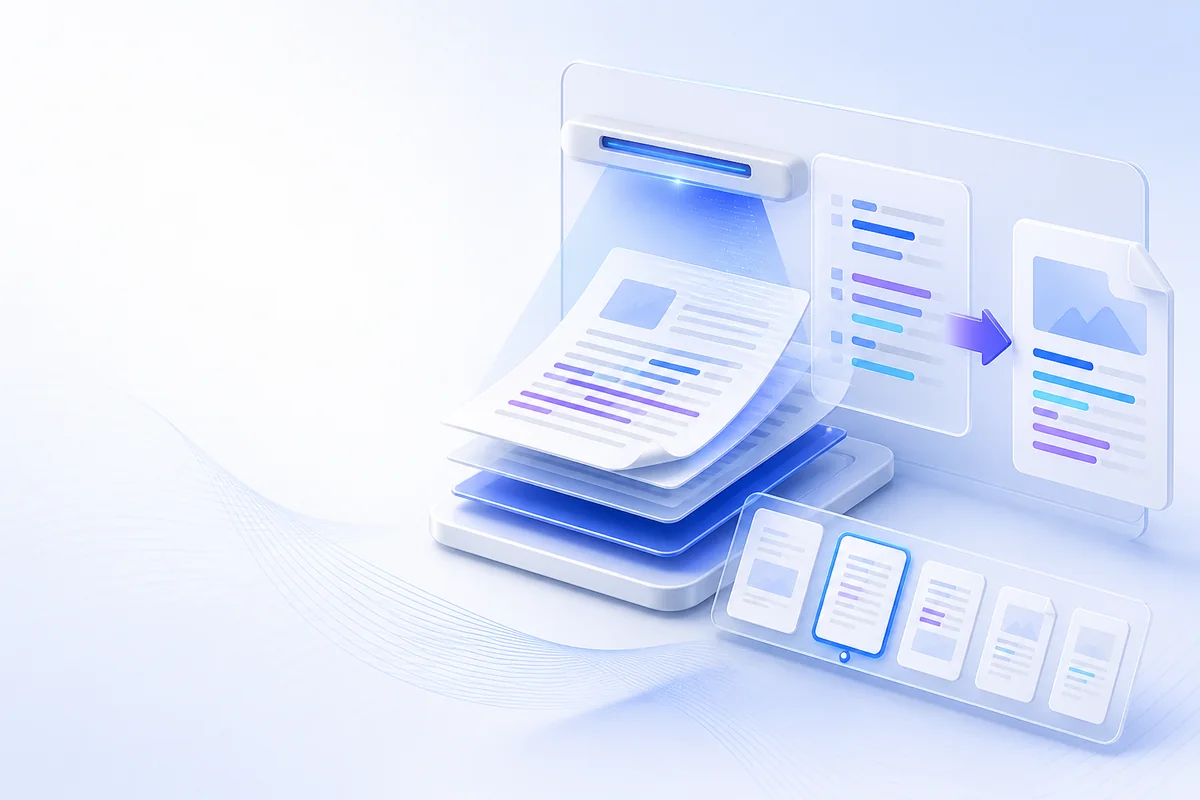
이미지 업로드 후 PDF 변환
이미지를 여기로 드래그하거나 아래 버튼으로 여러 장 선택하세요.
또는 클립보드 붙여넣기(Ctrl+V) 도 됩니다.
페이지 크기
방향
여백
파일 이름 (선택)
✔ 썸네일의 ▲ ▼ 로 순서를, ✕ 로 제외할 수 있습니다. 표시된 순서대로 PDF 페이지가 만들어집니다.
✔ 한 번에 최대 50장까지 합칠 수 있습니다.
✔ 한 번에 최대 50장까지 합칠 수 있습니다.
빠른 답변
여러 이미지를 하나의 PDF로 만드는 방법
JPG·PNG 같은 이미지 파일을 여러 장 올리고 순서를 정하면 하나의 PDF 문서로 합쳐 내려받을 수 있습니다.
질문별 안내
자주 묻는 질문
이미지 순서를 바꿀 수 있나요?
PDF를 만들기 전에 페이지로 들어갈 이미지의 순서를 정할 수 있습니다.
문서 사진도 PDF로 만들 수 있나요?
문서 보정 도구로 이미지를 정리한 뒤 여러 페이지를 하나의 PDF로 합칠 수 있습니다.